| 2026第十四届全国大学生数字媒体科技作品及创意竞赛校赛管理后台使用方法说明 |
一、后台登录方式
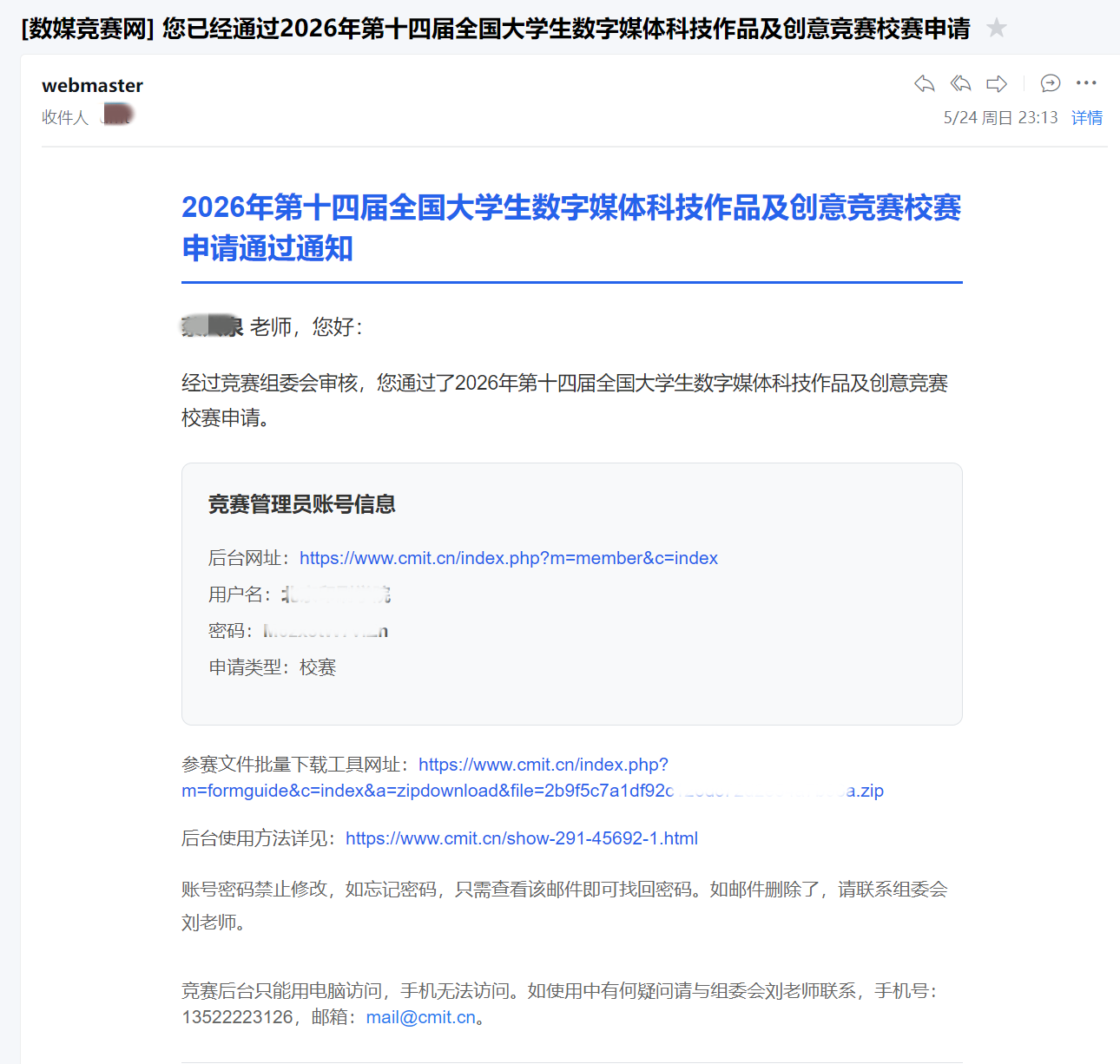
查找数媒竞赛官方发送至校赛申请邮箱的专属校赛邮件,使用邮件内的官方网址、专属账号及初始密码,登录校赛管理后台。
校赛管理后台与学生参赛入口为同一网址,二者仅操作权限、跳转页面及功能模块存在差异,登录后系统会自动匹配对应权限页面。
二、作品列表页
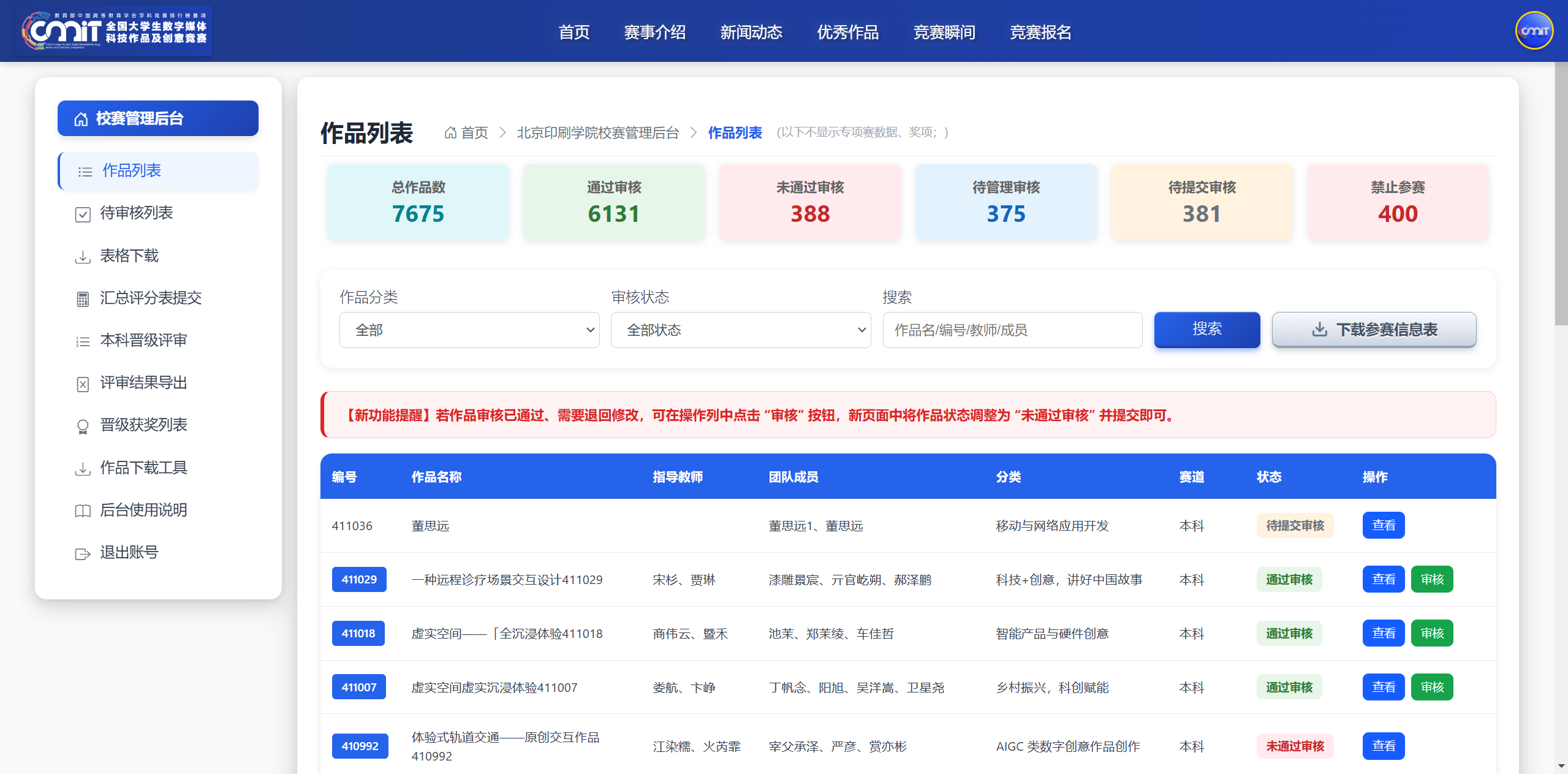
后台作品列表共设置五种作品审核状态,各状态说明及处理方式如下:
1. 通过审核:作品校赛审核通过,可静待后续赛事评优、晋级及获奖结果公示。
2. 未通过审核:作品初审不通过,需学生根据系统驳回原因修改作品信息及材料后,重新提交审核。
3. 待管理审核:学生已完整提交作品材料,等待校赛管理员审核,审核进度、评审节奏由校赛负责人统筹安排。
4. 待提交审核:学生作品材料上传不全,或上传完成后未点击页面右下角「提交审核」按钮,暂未进入审核流程。
5. 禁止参赛:作品团队成员存在一稿多投、抄袭盗用、使用商用模板、有偿参赛、版权侵权、提交非原创作品等任一违规行为,作品直接取消参赛资格,且不接受申诉。
通过作品如果需要退回修改,点击编号最右侧审核按钮,进入审核详情页修改作品审核状态为「未通过审核」即可。
三、待审核列表
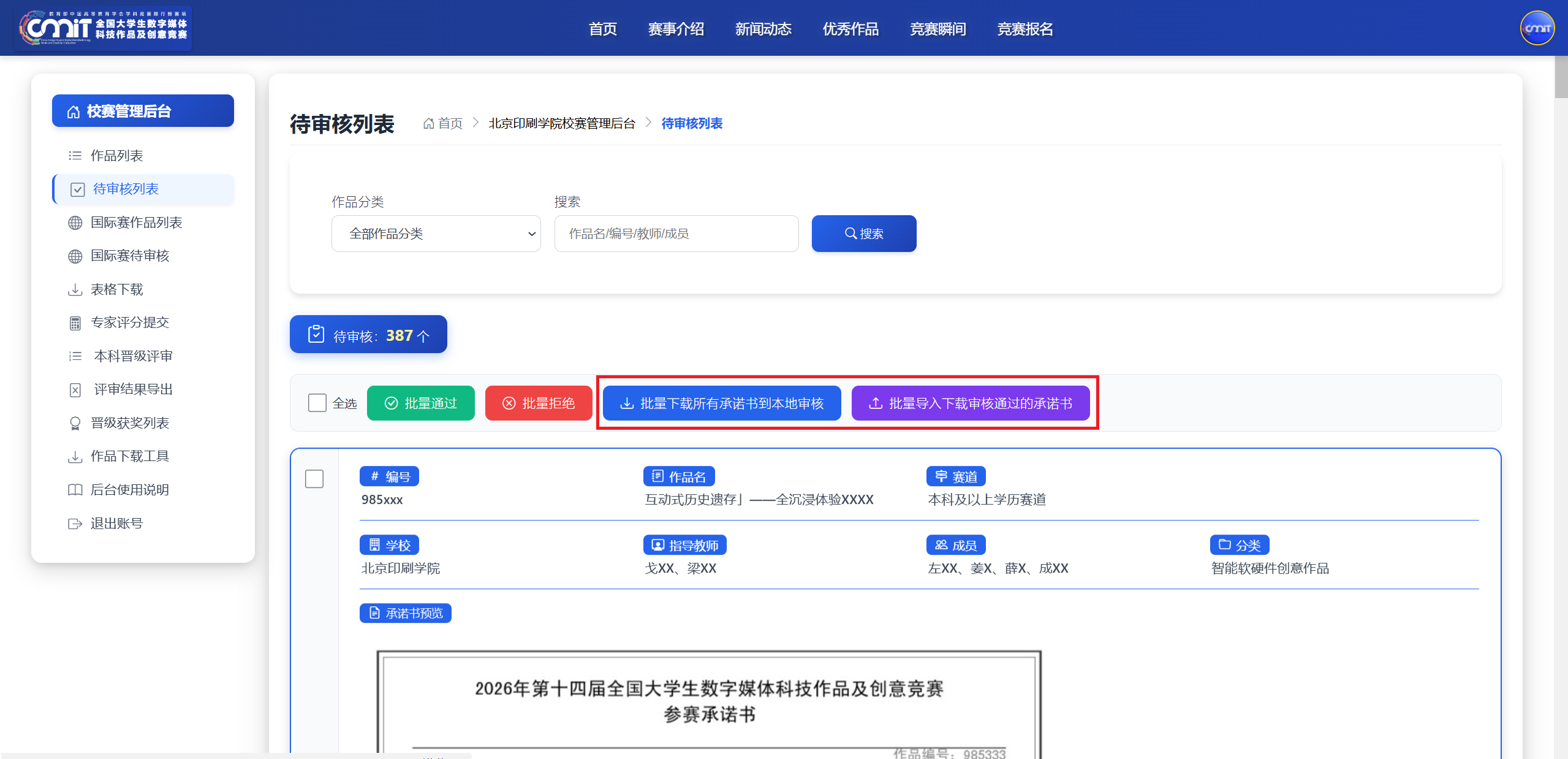
1. 新增两项功能
为了方便承诺书审核人员,在承诺书批量通过、批量拒绝右侧新增两项功能:「批量下载所有承诺书到本地审核」和「批量导入下载审核通过的承诺书」,推荐校赛使用该功能进行承诺书审核。
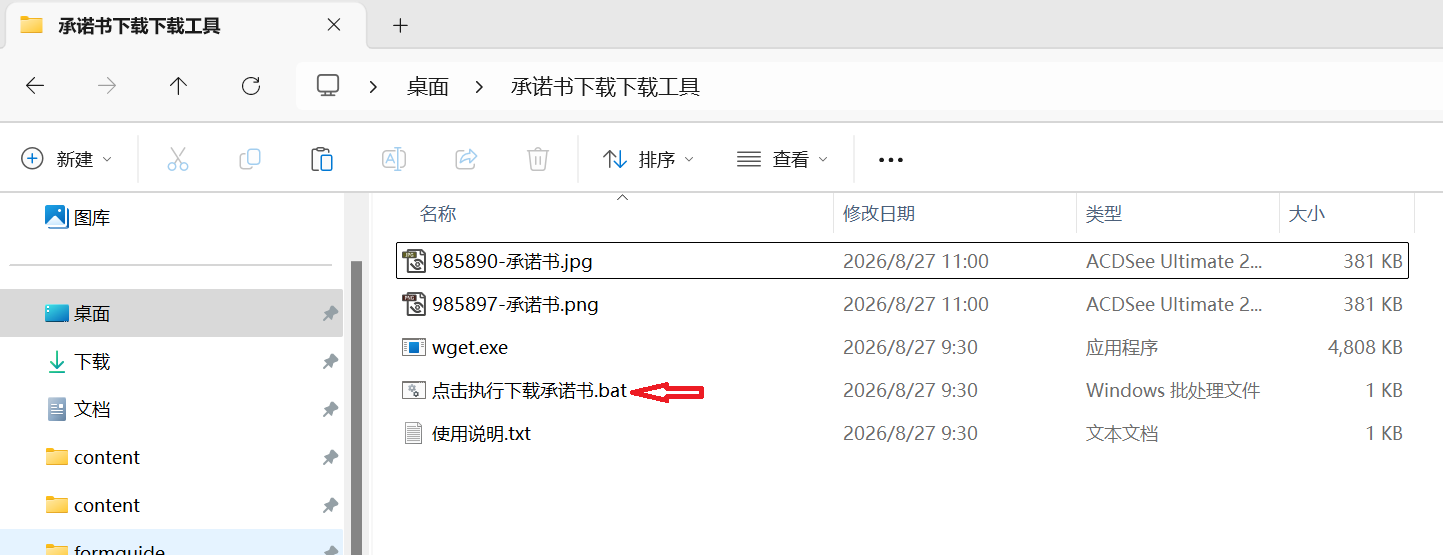
(1)点击「批量下载所有承诺书到本地审核」按钮,点击弹窗下方「确定」后,会下载下来一个ZIP文件,请在Windows操作系统下解压该文件并运行里面的bat文件,会把本校所有待审核作品的承诺书下载下来。审核后只保留审核通过的承诺书图片,审核未通过的作品务必移除,以免误通过作品审核。
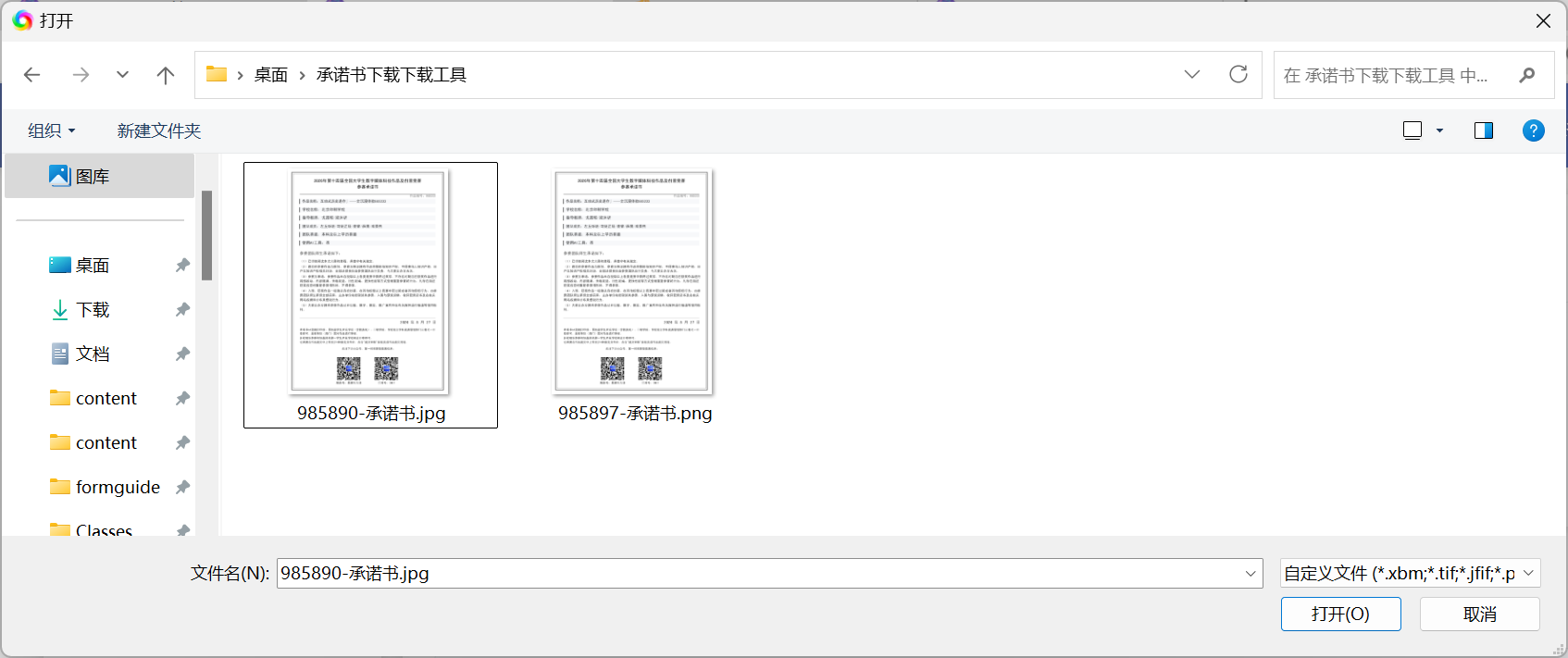
(2)点击「批量导入下载审核通过的承诺书」按钮,点击弹窗下方「确定」后,会弹出文件打开窗口。
第1步:请打开存放承诺书图片的那个文件夹(即运行 bat 下载工具后生成图片的目录),全选该目录下的所有承诺书图片(按 Ctrl+A 全选,再点「打开」即可)。
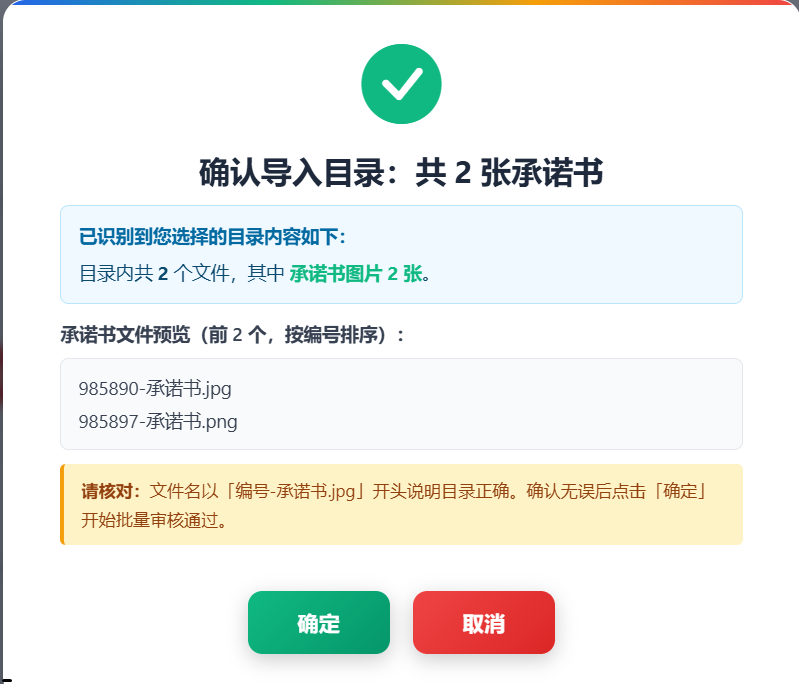
第 2 步:系统会列出该文件夹里识别到的承诺书图片清单,供您核对目录是否选对;确认无误后,再点击「确定」即可批量导入审核通过作品。
(3)审核失败的承诺书请参考下面承诺书审核流程完成审核。
2. 核心审核要点
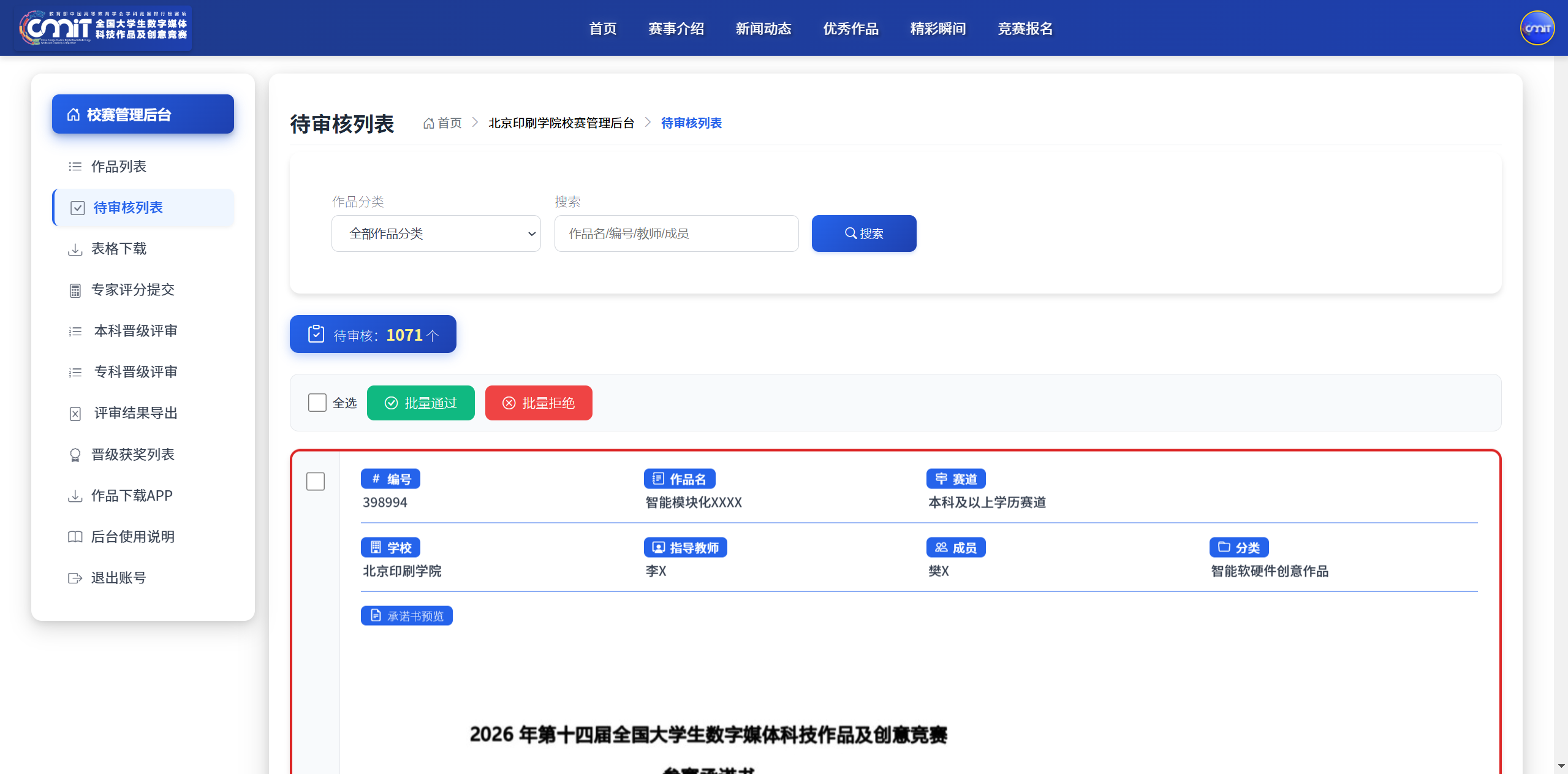
重点核查参赛承诺书及盖章资质:将承诺书内容与参赛学生信息逐项比对,严格校验公章有效性。仅认可学校教务处、二级学院、校级学科竞赛管理部门公章。
3. 审核注意事项
(1)若学生修改作品名称、参赛赛道、师生信息、所属学校、作品分类,但未同步更新承诺书,承诺书区域会显示红色边框,此类作品需重点核查。
(2)承诺书默认显示灰色边框,鼠标悬浮时边框切换为蓝色。
4. 单作品审核操作
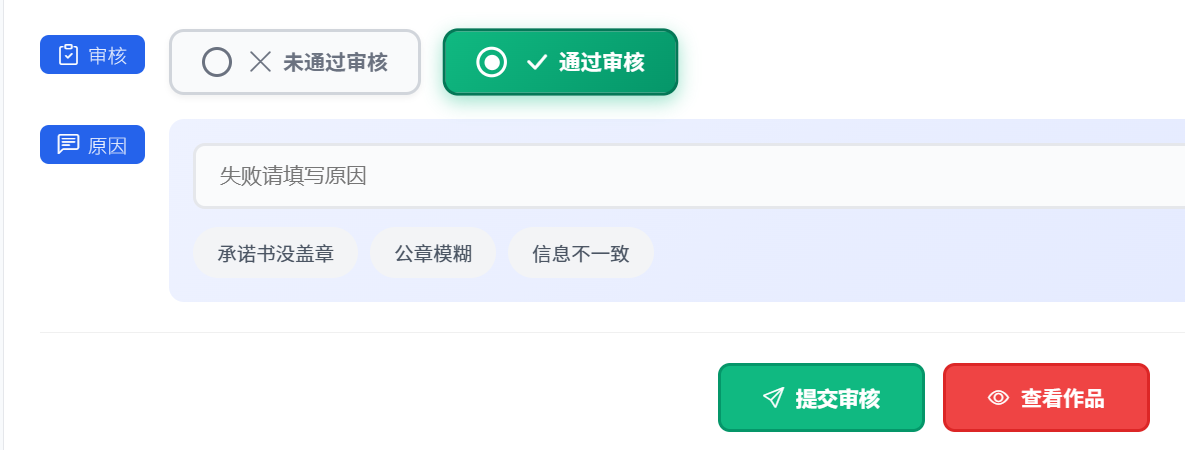
单份作品审核完成后,点击「通过审核」或「未通过审核」按钮提交结果。判定为未通过的作品,需详细填写驳回原因,也可选用系统快捷备注(承诺书未盖章、公章模糊、信息不一致)快速标注问题。
5. 批量审核操作
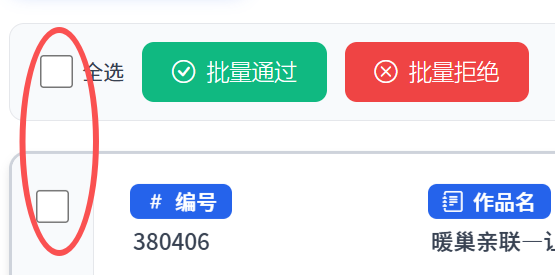
承诺书审核通过作品可通过全选或手动勾选编号,点击「批量通过」或「批量拒绝」完成批量审核。
6. 审核结果修正
若审核结果提交有误,可返回作品列表,点击蓝色编号进入详情页,重新修改审核状态。
四、表格下载
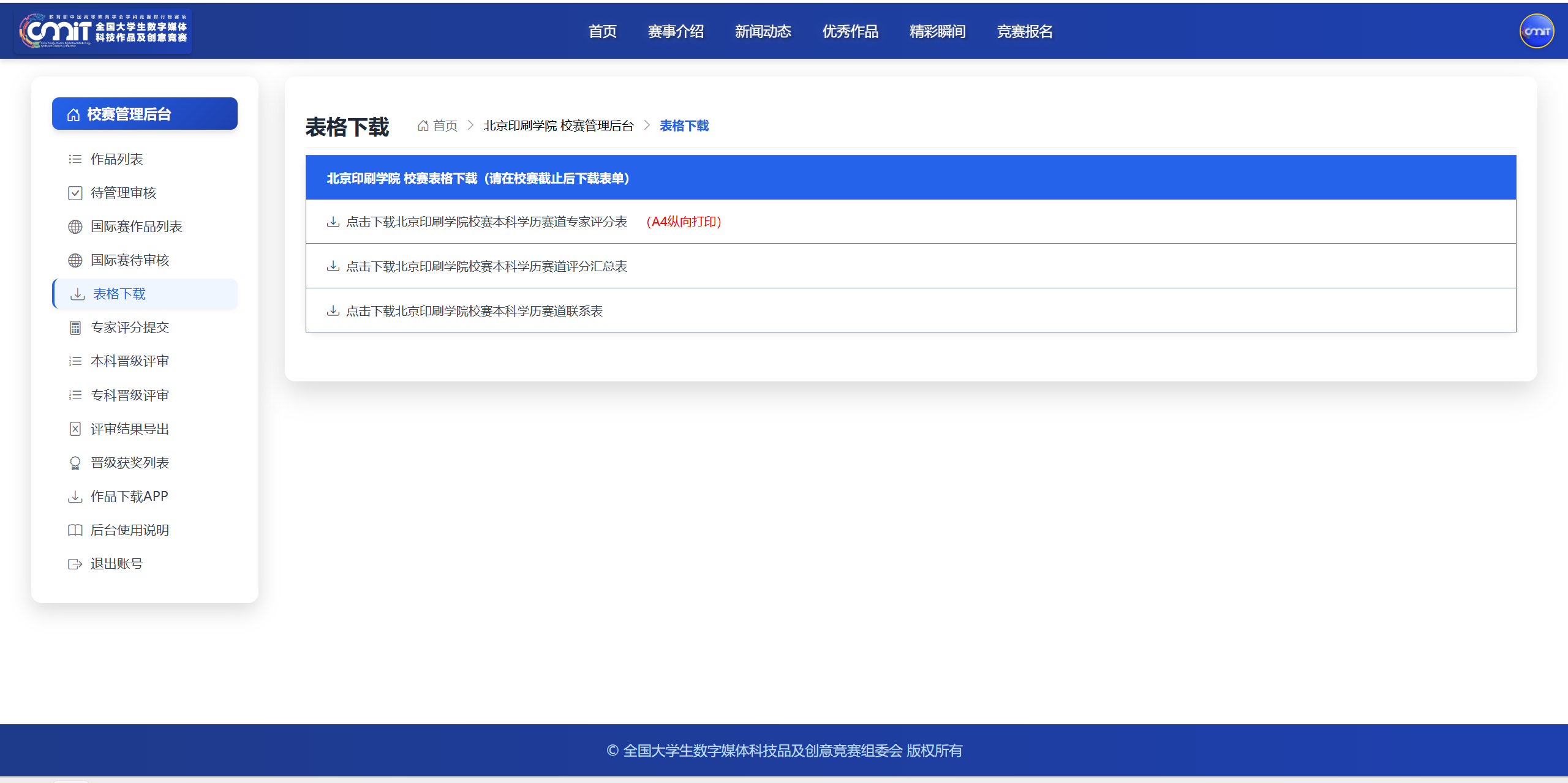
所有赛事表格需在校赛正式截止后统一下载,避免因学生补传、修改作品导致数据遗漏、信息缺失。系统共提供三类官方表格,用途及规范如下:
1. 专家评分表:采用A4纸张纵向打印,一式三份。打印完成后分发给各位评审专家独立评分,专家签字确认后统一回收,再将评分结果誊抄至汇总评分表。
2. 汇总评分表:无需打印,统一誊抄专家评分表内对应作品编号的有效评审成绩;一经核查发现违规作品,统一登记为0分,取消晋级资格。与去年相比没有子分类,所有分数均在汇总表中填写。
3. 参赛联系表:无需打印,汇总所有参赛团队师生联系方式,用于赛事期间信息核对、事项通知。
五、作品下载工具
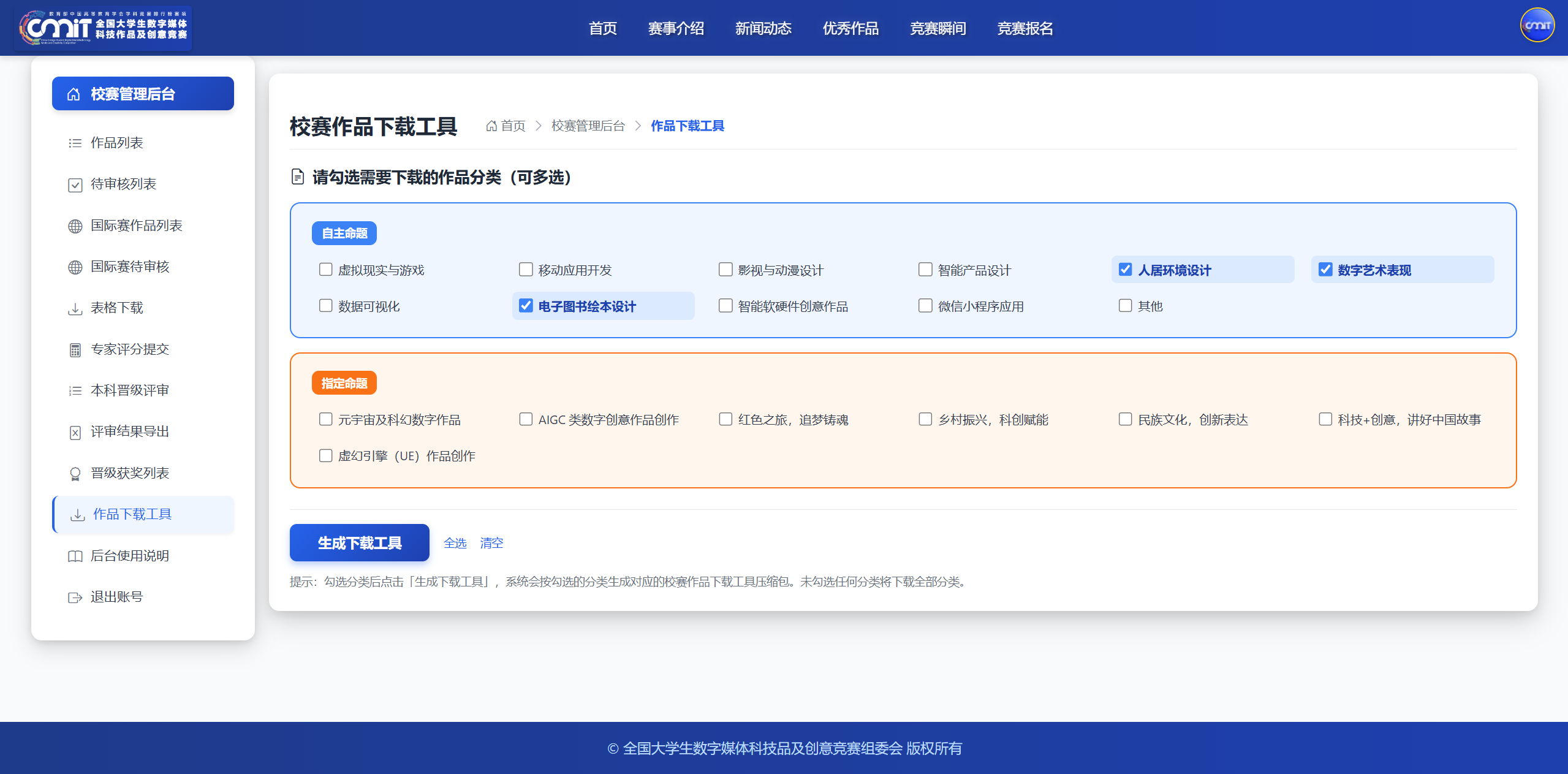
为了方便校赛评审中可以多人多台电脑同时下载、分发、管理参赛作品,作品下载由原来点击链接直接下载zip文件模式,修改为点击链接根据校赛实际需求自行选择分类并下载相关作品。
1. 设备要求
建议使用配置较高、存储空间充足的 Windows 电脑,防止下载中断、文件损坏。
2. 下载流程
点击后台左侧「作品下载 APP」,下载并解压压缩包,运行 bat 程序,系统将自动批量下载所有校赛审核通过的作品。
3. 完成标识
页面提示「程序运行完毕,请按回车键继续...」即代表下载完成,可关闭运行窗口。该程序支持断点续传,已下载文件会自动跳过,可重复运行补传缺失文件。
4. 异常处理
下载完成后核对文件数量与大小:若出现大量 0KB 异常文件,一般为硬盘空间不足,清理存储空间后重新下载;若仅少量文件异常,可检索对应作品,手动下载承诺书、作品截图、答辩视频、PPT、参赛压缩包等全套材料。
六. 专家评分提交
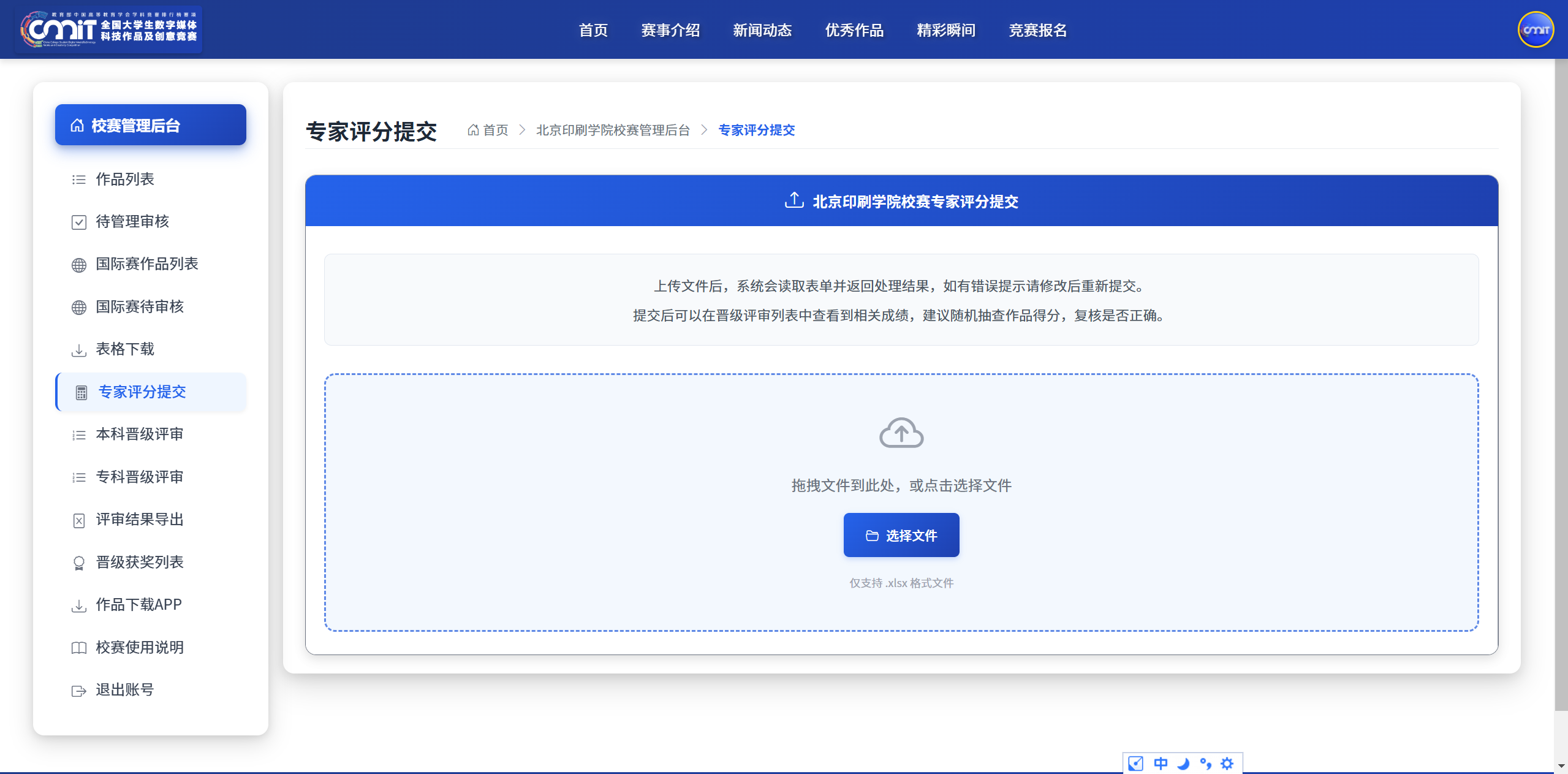
1. 成绩录入完成后,将填写完整的汇总评分表拖拽至文件上传区域,或点击「选择文件」选中目标表格完成上传。
2. 系统每5秒自动刷新导入状态,页面显示「处理完毕」即为上传成功。
3. 上传完成后,可点击左侧「本科晋级评审」「专科晋级评审」模块,开展后续晋级筛选工作。若提交报错,根据系统提示修正表格内容后重新上传即可。
4. 如评审中发现有成绩错误,汇总评分表允许重复提交,但需要注意每次提交会把此前提交的晋级评审数据清空。
七、晋级评审
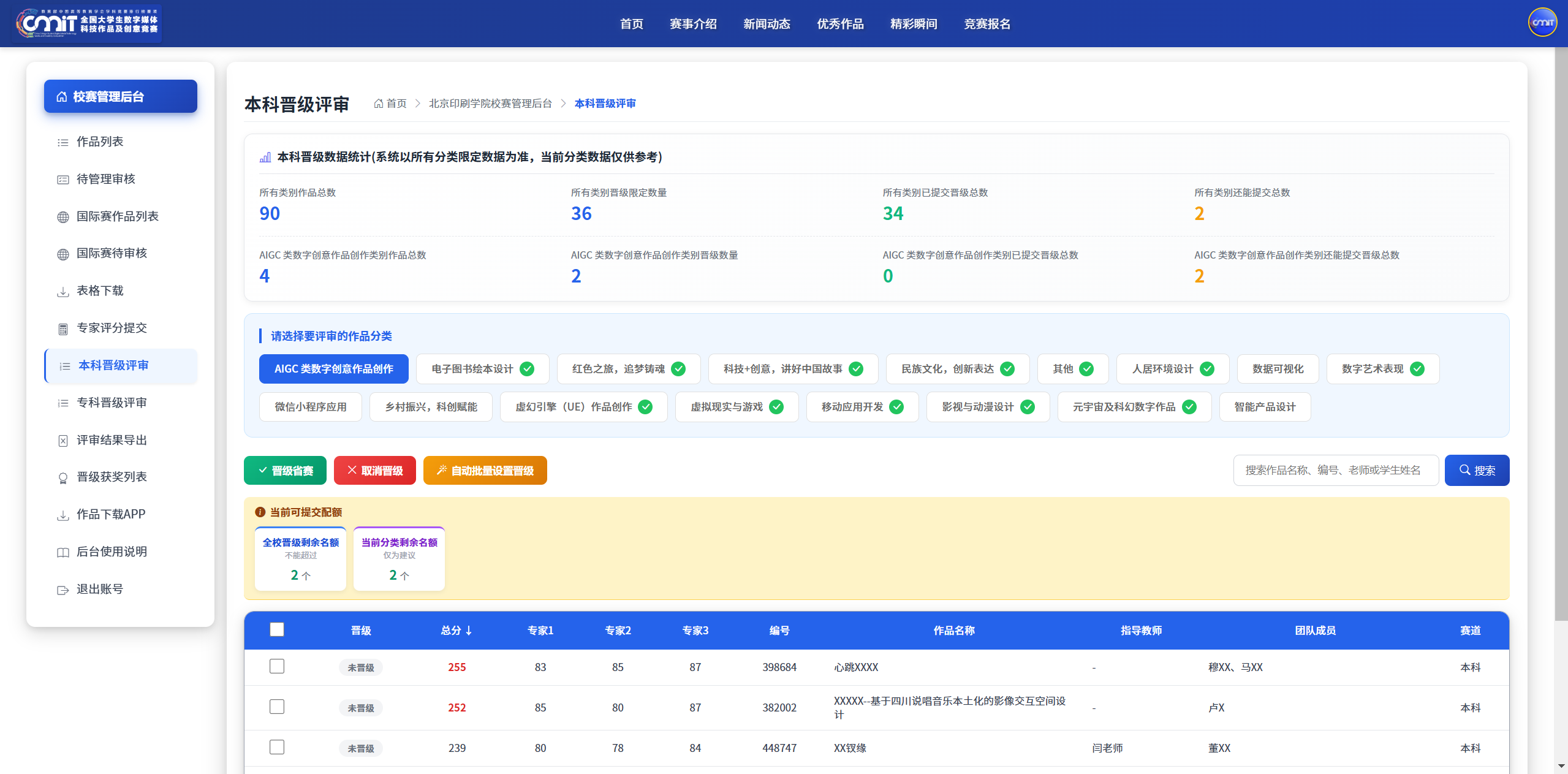
1. 可按参赛赛道切换评审维度;当某赛道产生晋级作品后,赛道名称后将显示绿色对勾,便于查看已完成评审的分类。
2. 系统将按照作品综合成绩自动排序,标红成绩的作品为系统智能推荐晋级作品,最终晋级名单由校方结合评审情况自主裁定。
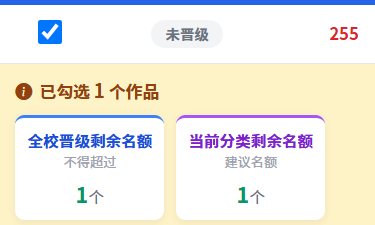
3. 页面实时展示赛事整体统计数据、各分类数据及晋级进度,勾选目标作品后,可实时查看勾选数量、已晋级数量,方便把控评审节奏、统计晋级情况。
八、晋级结果导出
全校评审工作全部结束后,点击「晋级结果导出」下载表格,表格无需调整,使用 A4 纸纵向打印即可。按要求加盖学校对应部门公章,扫描生成电子版后,统一报送至省赛组委会指定邮箱。
九、晋级获奖列表
1. 数据核对:将导出的晋级结果表格与后台「晋级获奖列表」数据逐一核对,确保晋级名单、作品信息、参赛人员信息准确无误。
2. 证书下载:待省赛、国赛最终成绩公示后,可在对应作品右侧「获奖下载」列,下载官方电子获奖证书。为了方便下载大量证书,也可以点击下载校赛证书压缩包一次性下载所有老师、学生参赛获奖证书。
十、校赛结束后栏目变化
为防止数据更改,校赛结束后,待管理审核、专家评分提交、本科晋级评审、专科晋级评审将无法进行查看和修改。
十一、技术支持
后台操作、赛事流程如有疑问,可联系竞赛官方技术负责人:
联系电话:13522223126
官方邮箱:mail@cmit.cn
十二、结语
预祝各高校顺利完成校赛组织与评审工作,祝愿全体参赛师生再创佳绩!